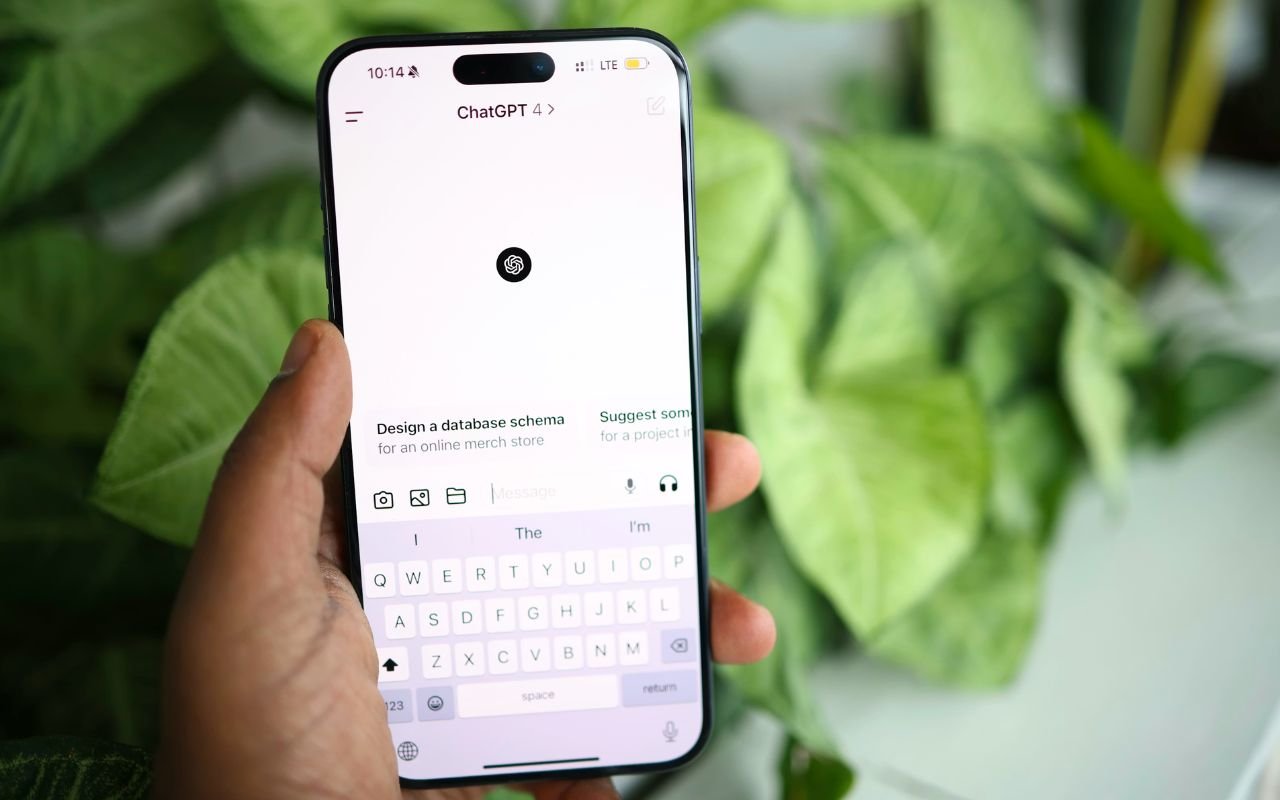

ChatGPT non crea ancora file . pptx in modo nativo, quindi non “sforna” una presentazione pronta da aprire in PowerPoint.
Quello che fa bene, invece, è accelerare la parte più lenta, cioè la scrittura: scalette, titoli, punti elenco, note del relatore e varianti di messaggio. Se lavori spesso con slide, questa differenza conta più di quanto sembri, perché taglia ore di impaginazione mentale prima ancora di quella grafica. Nel 2026 l’integrazione reale passa da due strade: i plugin dentro PowerPoint, che ti fanno restare nell’editor mentre generi contenuti, e i generatori esterni che usano ChatGPT come “motore” di testo e poi trasformano tutto in layout già coerenti. È comodo, ma va maneggiato con criterio, perché la qualità finale dipende ancora da brief, dati e controllo umano, non dalla magia dell’AI.
ChatGPT scrive la scaletta, non il file. pptx
Il punto tecnico da chiarire subito è questo: ChatGPT lavora su testo e non produce direttamente un file . pptx. Se gli chiedi “fammi una presentazione”, il risultato è una struttura, non un documento PowerPoint. Nella pratica, per, è già metà del lavoro: puoi ottenere una sequenza di slide, una logica narrativa e un set di messaggi chiave pronti da copiare nell’editor.
Il valore più concreto sta nelle richieste ben formate. Se specifichi pubblico, obiettivo, tono e numero di slide, l’output diventa più utilizzabile. Un esempio tipico: “12 slide per un team commerciale, obiettivo convincere su un nuovo servizio, tono diretto”. Ti ritrovi con titoli e bullet già orientati alla vendita, più le speaker notes che spesso vengono dimenticate e poi improvvisate all’ultimo.
Qui arriva la prima critica, senza giri: se gli dai poco contesto, ti restituisce frasi generiche, e tu finisci a riscrivere tutto, perdendo tempo. ChatGPT pu anche aiutarti a rifinire copy e a proporre alternative, ma non sostituisce la verifica dei contenuti. Se in azienda avete numeri, policy o claim regolati, devi inserirli tu, perché il modello non “sa” cosa è approvato internamente.
I plugin di terze parti portano ChatGPT dentro PowerPoint
Per chi vuole restare dentro PowerPoint, la via più pratica sono i componenti aggiuntivi disponibili nello store di Microsoft. L’idea è semplice: apri un pannello laterale, inserisci argomento e numero di slide, poi il plugin genera una bozza con testo per ciascuna pagina. Se una slide non ti convince, la elimini e la riscrivi, senza uscire dal file.
Questi strumenti di solito offrono opzioni di creazione, per esempio partire da un tema, da un documento o da un prompt. Dopo la generazione, puoi applicare i temi di Office o i template aziendali, e rifinire con le funzioni native, inclusi suggerimenti di design. Il vantaggio operativo è la continuità: meno copia-incolla, meno passaggi, più velocità quando sei “in consegna”.
Il rovescio della medaglia è che non esiste un’integrazione ufficiale unica valida per tutti, quindi ti ritrovi a scegliere tra plugin diversi, con livelli diversi di qualità e controllo. E occhio: se il plugin ti propone layout “belli” ma non rispettano il tuo brand, devi comunque intervenire. In più, questi flussi funzionano bene per presentazioni standard, ma quando serve una storia complessa, la struttura va guidata da te, non delegata al pulsante “genera”.
Beautiful. ai e Presenti automatizzano layout e coerenza grafica
Un’altra strada è usare piattaforme che trasformano il testo in slide già impaginate, puntando su regole di design integrate. Con Beautiful. ai, per esempio, l’idea è unire la scrittura assistita di ChatGPT con modelli che mantengono coerenza visiva: tu definisci contenuti e struttura, il sistema li “versa” in layout pronti, riducendo il lavoro manuale di allineamenti, spaziature e gerarchie.
Nel 2026 si vedono anche workflow che accoppiano ChatGPT con tool dedicati alla conversione verso PowerPoint. Presenti, per esempio, viene proposto come percorso per automatizzare la progettazione delle slide e arrivare a un risultato già completo di elementi come transizioni e animazioni, lasciando a PowerPoint la rifinitura finale quando le linee guida del brand sono molto specifiche.
Qui la nuance è fondamentale: questi servizi possono farti risparmiare ore, ma spostano il controllo. Se la tua presentazione deve essere “chirurgica”, con grafici proprietari o messaggi legali, l’automazione va usata come base, non come output definitivo. Il consiglio pratico è trattare l’AI come un junior velocissimo: ti prepara una bozza coerente, ma la responsabilità del contenuto e dell’accuratezza, alla fine, resta tua.
Punti chiave
- ChatGPT produce contenuti testuali utili per slide, ma non genera file .pptx nativi.
- I plugin nello store Microsoft integrano la generazione di testi direttamente nel flusso PowerPoint.
- Piattaforme come Beautiful.ai e Presenti puntano su impaginazione automatica e coerenza grafica.
- La qualità dipende dal brief: senza dati e vincoli chiari, l’output resta generico.
- L’AI velocizza la bozza, ma revisione e responsabilità dei contenuti restano umane.
Domande frequenti
ChatGPT può creare una presentazione PowerPoint completa?
Non in modo nativo: ChatGPT non esporta direttamente un file .pptx. Può generare scalette, testi per slide, titoli, punti elenco e note del relatore, che poi vanno trasferiti in PowerPoint o in strumenti che convertono il contenuto in slide.
Come si usa ChatGPT senza uscire da PowerPoint?
Si può lavorare con componenti aggiuntivi di terze parti disponibili nello store di Microsoft. In genere si inseriscono argomento e numero di slide, poi il plugin crea una bozza modificabile, su cui applicare temi e template aziendali.
Qual è la differenza tra plugin e generatori di presentazioni esterni?
I plugin operano dentro PowerPoint e puntano a velocizzare la scrittura e la bozza. I generatori esterni, come strumenti di design automatico, trasformano il testo in layout già impaginati e coerenti, riducendo il lavoro grafico ma con meno controllo fine sul brand.
Le immagini nelle slide vengono create automaticamente da ChatGPT?
ChatGPT è centrato sul testo e non è un tool di design. Nei flussi più comuni, le immagini vanno gestite separatamente o tramite strumenti dedicati alla creazione di presentazioni che includono funzioni grafiche e template.